레이블이 Eclipse인 게시물을 표시합니다. 모든 게시물 표시

2016. 8. 26.

이클립스 단축키 정리/모음


<소스편집>
* Ctrl + L : 원하는 라인으로 이동 
* Ctrl + D : 줄 삭제 
* Ctrl + I  : 자동 들여쓰기, 인덴트 중심의 자동구문정리
* Alt + Shift + 방향키 : 블록선택하기 
* Ctrl + Shift + / : 주석처리 (Ctrl + Shit + \ 주석 풀기) , 형태 : 
* Ctrl + / : 라인별로 주석처리, 형태 : //
* Ctrl + M : 소스창 전체화면 전환
* Ctrl + Alt + 위/아래 : 줄 복사 
* Ctrl + Shift + Enter : 현재 줄에 새줄 추가 
* Shift + Enter : 다음줄에 새줄 추가 
* Ctrl + H : 검색 다이얼로그(메서드, 타입, 패키지 등 검색 가능) 
* Tab : 들여쓰기 (Shift + Tab : 내어쓰기) 
* Shift + Alt + T : 리펙토링 메뉴 띄우기
* Ctrl + Right : 다음문자로 이동
* Ctrl + Left : 이전 문자로 이동
* Ctrl + Shift + O : 자동으로 임포트하기, Organize Imports
* Ctrl + Shift + F : Reformat  source
* Alt + Shift + J : Java  Doc  Comment  생성
* Ctrl + Q : 마지막 편집위치로 가기

<찾기>
* Ctrl + H : Find 및 Replace
* Ctrl + F : 일반 검색
* Ctrl + J : 점증적 검색, Ctrl + J 입력후 단어입력, 그리고 Ctrl + J 클릭시 다음단어 
               찾음  / 실시간 타이핑 검색(아래로)
* Ctrl + Shift + J : 실시간 타이핑 검색 (위로) 
* Ctrl + K : 다음 찾기, 마우스로 드레그한 항목 아래로 검색
* Ctrl + Shift + K : 이전 찾기, 마우스로 드레그한 항목 위로 검색
* Ctrl + Shift + R : 리소스 찾기
* Ctrl + .  : 에러위치로 이동

<네비게이션>
* Ctrl + Shift + E : 에디터안에서 열린 파일간의 이동 
* Ctrl + E : 에디터안에서 열린 파일간의 이동
* Ctrl + F6 : 에디터안에 열링 파일간 이동하는데 F6누를때마다 하나씩 순차적으로 
                 넘어감. 
* Ctrl + E : 퀵 에디터간 이동 
* Ctrl + F7 : 뷰간 전환 
* Ctrl + F8 : 퍼스펙티브 간 전환 
* F3 : 해당 메서드나 클래스가 정의된 곳으로 이동
* Alt + ← : 다시 돌아오기
* Alt + → : 다시 정의보기
* F12 : 에디터로 돌아오기
* Ctrl + 객체클릭(혹은 F3) : 클래스나 메소드 혹은 멤버를 정의한 곳으로 
                                     이동(Open Declaration)

<정보>
* Ctrl + O : 레이어로 현재파일의 Outline 보여줌 
* Ctrl + T : 레이어로 계층구조 보여줌 
* Ctrl + Shift + Space : 메서드의 괄호안에서 누르면 파라미터 타입 볼 수 있음. 
* Ctrl + 1 : 에러난 곳(빨간 줄 표시)에서 누르면 레이어로 해결방법이 나옴. 
* Ctrl + Shift + G : 해당 메서드, 객체, 변수가 사용(호출)된 모든 곳을 찾는다.

<코드어시스트>
* Ctrl + Space : 코드어시스트, 자동완성 문구(문구 입력후 Ctrl + Space 누른다)

           - sysout : System.out.println()
           - try : try~catch문 완성.
           - for : for문 완성 배열에 관련된 변수가 조건문 알아서 들어감.
           - do : do~while문 완성.
           - while : while문 완성.


<디버깅>
* Ctrl+Shift+B :  현재 커서 위치에 Break point설정/해제

* F11 : 디버그 모드로 실행
* F8 : 디버깅 계속
* F6 : 다음줄 이동
* F5 : 함수로 이동
* Ctr l + F2 : 프로그램 종료

<기타>
* 모든 단축키 보기/변경 : [Window] - [Preferences] - [Workbench] - [Keys] 

* Ctrl  +  Shift  +  L  : 이클립스의 핫키 목록을  볼수있는 핫키
* Ctrl + Shift + S : 열려진 모든파일 저장 및 컴파일
* Alt + Shift + UP : 커서를 기준으로 토큰단위 블럭지정
* Alt + Shift + DOWN : 커서를 기준으로 토큰단위 블럭해제
* Alt + Shift + J : 설정해 둔 기본주석을 자동으로 달기 (메소드나 멤버변수에 포커스 
                        두고 실행)
* Alt + / : Word Completion
* Alt + Shift + R : Renam
* 해당 프로젝트에서 Alt + Enter : Project 속성


2016. 8. 25.

Selection does not contain a main type 오류해결


이클립스에서 Run(실행, Ctrl+F11)을 했을 때  Selection does not contain a main type 이라는 메시지의 오류가 발생하는 경우가 있다. 


이 오류는 Main 메소드가 문제가 있는 경우이므로 소스코드에서 Main 메소드 부분이 public static void main (String[] args) 로 되어있는지 확인해 본다.


이클립스 폰트 수정하기


이클립스를 처음 사용하면 폰트나 글자 크기가 불편하다. 특히 해상도가 높은 모니터의 경우에 글자 크기가 너무 작아서 필히 변경을 해야 한다.


이클립스 실행 후 최상단 메뉴 [Window] - [Preferences] 를 선택한다.

※ 이클립스의 주요 설정은 [Window] - [Preferences]에서 하게 된다. 기억해두자.


Preferences 선택 후 새로 뜬 창에서 [General] - [Appearance] - [Basic] - [Colors and Fonts] 선택하자


선택하면 우측의 모습이 나오는데 여기서 [Text Font] 를 선택 후 [Edit]를 누른다.


이클립스 Run시 항상 최근 실행된 프로젝트가 실행되는 문제 해결방법


이클립스를 실행할 때 현재 보이는 프로젝트가 아니라 최근에 실행한 프로젝트가 실행되는 경우가 있다. 이럴 때 이클립스 설정을 바꾸어 해결해야 한다.


우선 최상단 메뉴 [Window] - [Preferences]를 선택한다


Preferences 선택 시 나오는 창에서 [Run/Debug] -[Launching] 을 클릭하고 위와 동일하게 변경한다.


이클립스 콘솔(Console)창 띄우기


이클립스를 설치해서 처음 시작하면 콘솔창이 나타나 있지 않다. 사용자가 직접 콘솔창을 띄워주어야 한다.


이클립스를 실행하고 상단 메뉴를 보자. 그리고 [Window] - [Show View] 를 클릭한다. 그러면 화면에 표시할 창이 나타난다. 여기서 [Console]를 선택하면 된다.

추가적으로 화면에 Navigator 나 Package explorer 이 없다면 이것도 나타나도록 하자. 그 외에 원하는 창이 있다면 선택하면 된다.


이클립스 자바 프로젝트 만들기


이클립스를 설치했다면 프로젝트를 생성하고 자바 클래스 파일을 만들어 보자.


먼저 이클립스를 실행한다. 우측에 있는 Package Explorer 또는 Navigator 에서 마우스 우클릭을 하자. 그러면 메뉴가 나타난다. 여기서 [New] - [Java Project]를 선택한다.


 그러면 새로운 창이 나타난다. 여기서 프로젝트 이름을 작성하고 [Finish] 를 클릭한다.


우측 Package Explorer 창에 새로 프로젝트가 생성된다. 다음으로 클래스 또는 패키지를 만들어 보자. 먼저 프로젝트 옆에 화살표를 클릭한다.


그리고 src 위에서 마우스 우클릭을 한다. 그러면 메뉴창이 나타날 것이다. 여기에서 New를 선택한다. 그리고 Package 또는 Class를 선택한다.


위에서 Class를 선택했다. Class 선택 시에도 패키지(일종의 폴더)를 같이 생성 가능하다. 필요하다면 Package 명을 지정하자. 

클래스 파일 생성 시에는 반드시 이름은 대문자로 시작해야 한다. 파일명을 작성하고 나면 Finish 버튼이 활성화된다. 이를 클릭하자.


클래스 파일이 작성되었다. 패키지를 따로 생성하지 않았으므로 (default package)로 나온다.


2016. 8. 24.

이클립스(eclipse) 다운로드 및 설치하기


자바 개발 환경에서 필수적인 것이 이클립스이다. 콘솔과 메모장으로도 자바를 할 수 있지만, 그것은 자바를 배운지 정말 얼마 안 되었을 때만 사용하는 방법이다. 제대로 된 자바를 사용하려면 이클립스는 필수이다. 

우선 이클립스의 다운로드와 설치방법을 알아보기 전에 자바가 설치되어 있는지 확인하자. 자바가 설치되어 있지 않다면 자바를 다운로드하고 설치를 하자.


사진 클릭 시 자바 다운로드 사이트로 이동


자바가 설치가 되어 있다면 이클립스를 다운로드하자.


 먼저 검색창에 eclipse 를 검색하자. 그리고 www.eclipse.org 라는 사이트를 클릭하자. 


이클립스의 새 버전인 neon이 출시되었다.


 클릭하면 이클립스 사이트로 이동된다. 현재 neon 버전이 출시되어 위의 모  습처럼 나올 것이다. 여기서 Other Package Downloads 를 클릭하자.


 페이지가 이동이 되면 여러 가지 이클립스 패키지가 있다. 여기에서 Eclipse IDE for Java EE Developers 패키지를 다운로드할 것이다. 이 패키지 옆에 보면 bit가 표시되어 있다. 자신의 PC에 맞는 bit를 선택하자.


 다운로드 화면으로 이동하면 위에 보이는 DOWNLOAD 버튼을 클릭하자. 그러면 이클립스 패키지가 다운로드 된다.


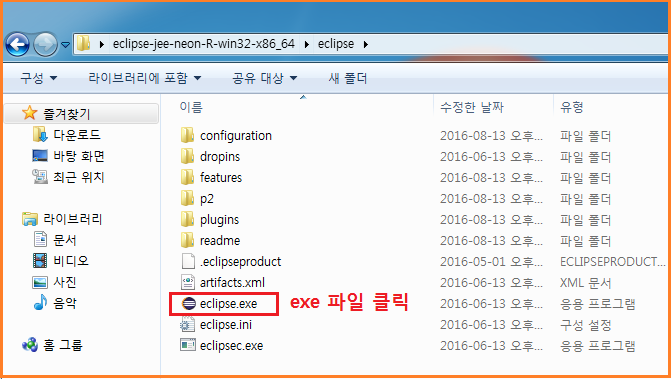
 다운로드 된 이클립스 파일은 압축파일이다. 원하는 곳에 압축을 풀자.


압축을 풀면 위의 사진처럼 파일들이 보일 것이다. 여기에서 eclipse.exe 파일을 클릭하여 실행하자. 


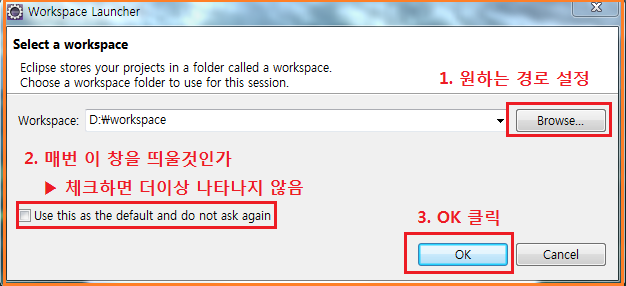
이클립스를 실행하면 Workspace Launcher 창이 나타난다. 이 창은 Workspace 가 어디에 생성될지를 지정해 주는 창이다.

여기에서 Workspace 란 작업한 소스코드( .java 파일 ) 및 컴파일된 파일 ( .class 파일) 등이 담겨있는 폴더이다. 기본적으로 Workspace 경로가 지정되어 있지만 변경하고 싶다면 Browse 를 클릭하여 원하는 경로를 지정하자.

그리고 왼쪽 하단의 체크박스는 매번 이클립스 실행시 Workspace Launcher 창을 띄울 것인가를 지정하는 옵션이다. 체크하면 다음부터 이클립스 실행시 이 창이 나타나지 않는다. 원하는 경로와 옵션을 선택했다면 [OK] 를 클릭하자. 그러면 이클립스 화면이 나타나게 된다.


홈
Subscribe to Newsletter